Установить шрифт на Mac можно примерно за тридцать секунд, если знаешь, куда нажимать. Неважно, скачал ли ты готовый шрифт или сделал свой в FontMaker: macOS работает с файлами TTF и OTF одинаково. В этом руководстве разберём оба способа установки, как включать и упорядочивать шрифты и что делать, когда шрифт упорно не появляется.
Перед установкой
Сначала получи сам файл шрифта. macOS понимает и TTF (TrueType), и OTF (OpenType), а шрифт, экспортированный из FontMaker, ставится точно так же, как любой другой.
Если шрифт пришёл в виде архива .zip, сперва распакуй его: дважды щёлкни по архиву в Finder, и macOS достанет папку с настоящими файлами шрифта внутри. Пока шрифт лежит в архиве, установить его нельзя, поэтому всегда ищи отдельный файл .ttf или .otf, прежде чем продолжить.
Способ 1: двойной клик и «Установить шрифт»
Это самый быстрый вариант для одного шрифта.
- В Finder найди свой файл
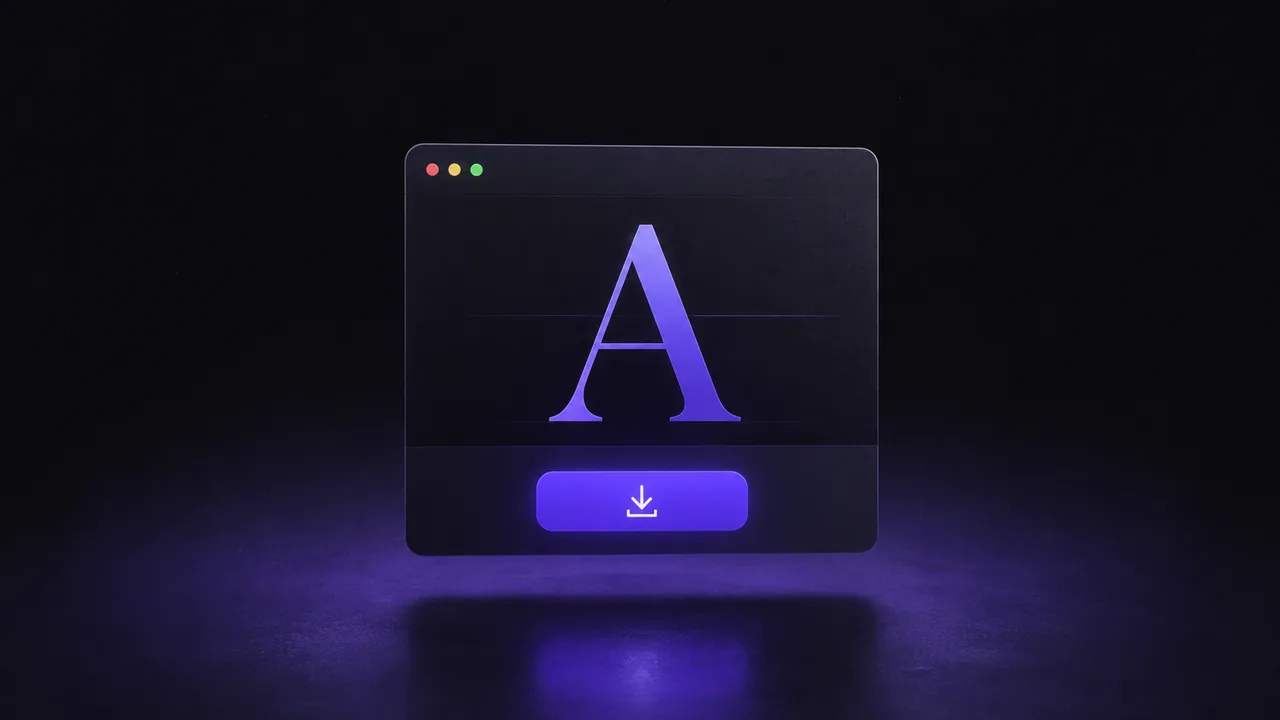
.ttfили.otf. - Дважды щёлкни по нему. Откроется окно предпросмотра с алфавитом в твоём новом шрифте.
- Нажми кнопку Установить шрифт внизу этого окна.
macOS проверит файл, добавит его и обычно откроет Font Book, чтобы ты убедился, что шрифт на месте. Вот и весь процесс для одного шрифта.
Способ 2: через Font Book
Font Book это приложение, которым macOS управляет всеми шрифтами в системе. Оно удобнее, когда нужно установить сразу несколько шрифтов.
- Открой Font Book (найди через Spotlight или в папке «Программы»).
- Перетащи файлы шрифтов прямо в окно Font Book, или
- Выбери Файл > Добавить шрифты для текущего пользователя (в старых версиях macOS написано Файл > Добавить шрифты) и укажи свои файлы.
Можно выделить сразу несколько файлов и добавить их за один шаг. Font Book установит и проверит каждый автоматически.
Установка для этого пользователя или для всех
macOS может установить шрифт в двух местах, и разница важна, если Mac у вас общий:
| Область | Кто сможет пользоваться | Где хранится |
|---|---|---|
| Только этот пользователь | Только твоя учётная запись | Твоя личная библиотека |
| Все пользователи | Все на этом Mac | Общая системная библиотека |
В свежих версиях Font Book открой Font Book > Настройки и задай место установки по умолчанию: Пользователь или Компьютер. При добавлении через меню «Файл» выбирай Добавить шрифты для текущего пользователя или Добавить шрифты для компьютера. Установка для всех пользователей потребует пароль администратора.
Включить, отключить и упорядочить шрифты
Чтобы шрифт перестал показываться в приложениях, удалять его не обязательно. Font Book позволяет включать и выключать шрифты и объединять их в группы:
- Отключить шрифт: выдели его и выбери Правка > Отключить. Он останется установленным, но пропадёт из всех меню шрифтов, пока ты снова его не включишь.
- Создать коллекцию: нажми кнопку «плюс» на боковой панели, чтобы создать именованную группу (например, «Проекты» или «Рукописные»), и перетащи туда шрифты. Коллекции нужны только для твоего порядка и файлы никуда не перемещают.
- Удалить шрифт: выдели его и выбери Файл > Удалить (или нажми Delete). macOS попросит подтверждение, прежде чем стереть шрифт из системы.
Как пользоваться новым шрифтом
Только что установленные шрифты появляются в меню шрифтов твоих приложений, но не всегда сразу. Большинство программ читают список шрифтов только при запуске.
Если шрифта нет в Word, Pages, Photoshop или другой программе, полностью закрой её и открой заново. После перезапуска твой новый шрифт (в том числе всё, что ты сделал в FontMaker) появится в списке рядом со встроенными, готовый к набору.
Устранение неполадок
Если что-то пошло не так, пройди по этим пунктам:
- Шрифт не появляется: сначала перезапусти приложение. Если его всё ещё нет, открой Font Book и проверь, что шрифт есть в списке и не подсвечен серым (серый значит отключён, так что включи его).
- Проверь файл: в Font Book выдели шрифт и выбери Файл > Проверить шрифт. Так найдётся повреждённый или неправильный файл, а это обычная причина, когда шрифт ставится, но никогда не отображается.
- Дубликаты: если ты установил один и тот же шрифт дважды, Font Book пометит его жёлтым треугольником с предупреждением. Выбери Правка > Устранить дубликаты, чтобы навести порядок и избежать конфликтов.
- Всё ещё не работает: удали шрифт, скачай или экспортируй его заново (свежий TTF или OTF из FontMaker исключает битый файл) и установи снова.
Вот и всё: от простого двойного клика до укрощения упрямого шрифта. Как только он установлен, а приложение перезапущено, твой шрифт ведёт себя так же, как любой другой на твоём Mac.