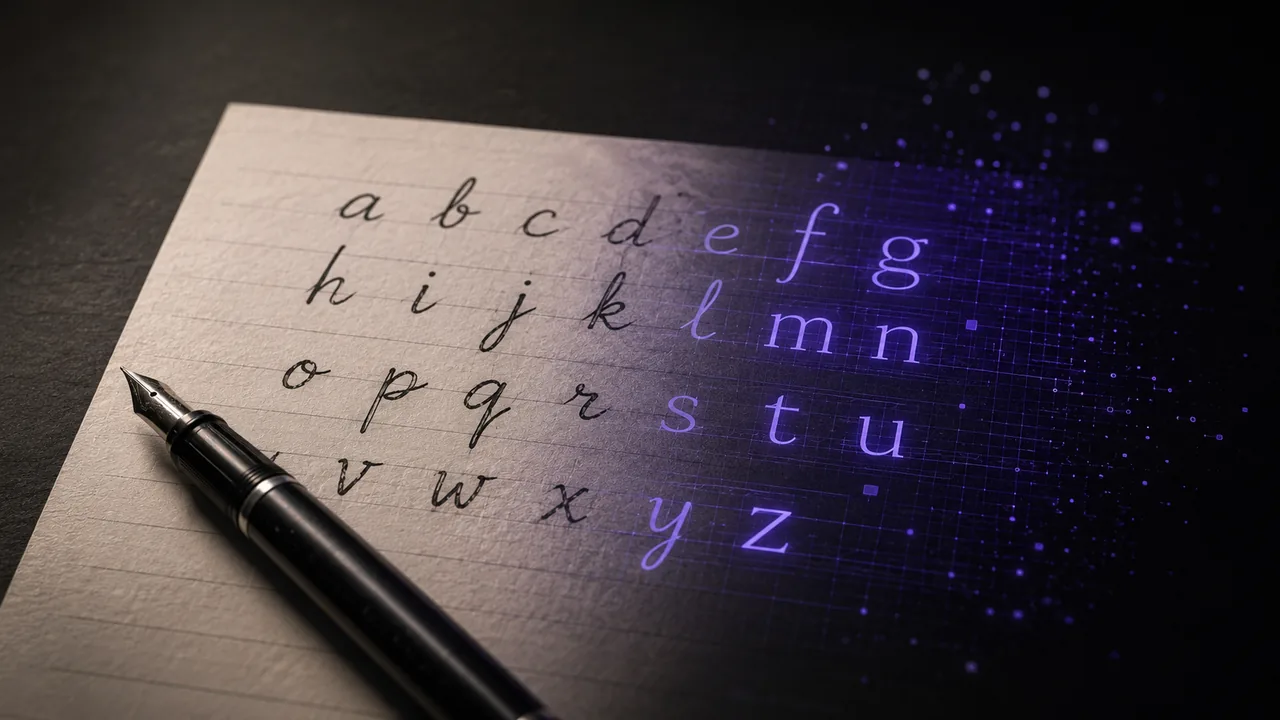
La tua calligrafia è unica, quindi perché non scrivere con quella? Trasformare la tua scrittura a mano in un font è più facile di quanto la maggior parte delle persone immagini, e con FontMaker puoi fare tutto gratis, direttamente nel tuo browser. Questa guida ti accompagna passo dopo passo, dal primo tratto di penna fino a un vero file TTF o OTF che puoi installare e usare ovunque.
Cosa ti serve
Non servono competenze di design né software a pagamento. Ecco la lista breve:
- Un modello stampato con una casella per ogni lettera (va bene anche una semplice griglia).
- Un pennarello o marcatore scuro, non una penna a sfera sottile.
- Carta bianca e un modo per scansionare o fotografare il tuo foglio.
- Un browser. FontMaker funziona interamente sul tuo dispositivo, quindi non viene caricato nulla e non viene installato nulla.
Il forte contrasto è il segreto. Forme scure su sfondo bianco danno il tracciato più pulito, perché le zone scure diventano le tue lettere e il bianco diventa trasparente.
Passo 1: scrivi le tue lettere
Parti da un modello stampato con una casella etichettata per ogni carattere. In questo modo le tue lettere mantengono la stessa dimensione e poggiano sulla stessa linea, il che ti fa risparmiare molte correzioni in seguito.
Poche abitudini rendono il tracciato molto più pulito:
- Usa un marcatore scuro, non una penna a sfera. I tratti spessi e pieni si vettorizzano molto meglio di quelli sottili e irregolari.
- Scrivi una sola versione buona di ogni lettera. Non ti servono tre tentativi, solo il tuo tratto migliore.
- Resta dentro le caselle ed evita che le lettere si tocchino.
- Punta al set completo che ti serve: maiuscole, minuscole, le cifre da 0 a 9 e qualche segno di punteggiatura come il punto e la virgola.
Scrivi a un ritmo comodo. È proprio quel ritmo naturale a rendere un font manoscritto davvero tuo.
Passo 2: scansiona o fotografa le tue lettere
Ora trasforma il tuo foglio in un'immagine. Uno scanner piano è l'ideale: dà risultati piatti, con luce uniforme e molto contrasto, senza ombre.
Niente scanner? Un telefono funziona bene se curi le basi:
- Appoggia il foglio ben piatto su un tavolo.
- Usa una luce forte e uniforme ed evita di proiettare un'ombra sul foglio.
- Scatta dall'alto in verticale così il foglio non risulta storto.
- Mantieni il contrasto alto perché l'inchiostro appaia come nero pieno.
Salva la tua immagine in PNG o JPG. Se puoi, ritaglia tutto intorno al foglio in modo da lasciare solo le tue lettere.
Passo 3: importale in FontMaker
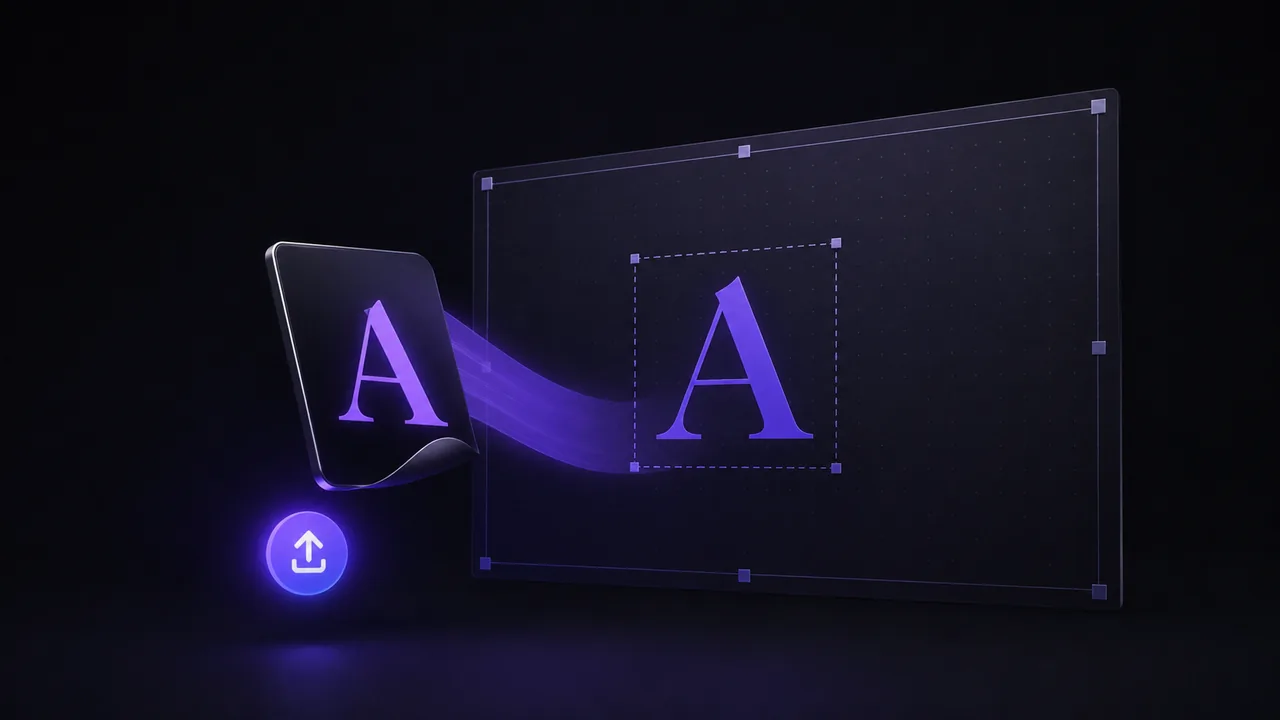
Apri FontMaker e trascina le tue immagini nell'area di importazione, oppure clicca per sfogliare. Vettorizza automaticamente le tue scansioni PNG e JPG in glifi puliti, così non devi ridisegnare niente. Accetta anche i file SVG direttamente, e legge WebP e GIF.
Hai due modi semplici per assegnare ogni forma al carattere giusto:
- Rilascia le tue lettere e assegna ogni glifo al suo carattere con un paio di clic.
- Oppure dai a ogni file il nome della sua lettera (per esempio
a.png,B.png,comma.png). FontMaker legge il carattere dal nome del file automaticamente.
Se una lettera è venuta male, puoi rivettorizzare solo quella o persino disegnare un glifo direttamente nell'app.
Passo 4: rifinisci la spaziatura ed esporta
Questo è il passo che dà a un font l'aspetto finito. Scrivi un testo qualsiasi nell'anteprima dal vivo e guardalo comparire con la tua stessa mano. Poi rifinisci:
- La linea di base e la dimensione di ogni glifo, così le lettere alte e basse si allineano.
- I margini sinistro e destro (lo spazio su ciascun lato), così le parole non risultano né troppo strette né troppo larghe.
Piccole regolazioni costanti fanno la differenza tra una scansione grezza e un font che sembra intenzionale. L'anteprima si aggiorna mentre scrivi, così vedi ogni cambiamento subito.
Quando sei soddisfatto, esporta. FontMaker ti dà un vero file TTF o OTF, gli stessi formati che usano le fonderie professionali. Fai doppio clic e scegli Installa su Windows o macOS, poi usalo in qualsiasi app: Word, Google Docs, Canva, Photoshop e altre.
Consigli per un font manoscritto naturale
Un font manoscritto deve sembrare umano, non perfetto. Qualche idea:
- Mantieni un solo stile. Usa la stessa penna, lo stesso angolo e la stessa velocità per ogni lettera, così formano una famiglia.
- Non raddrizzare troppo. Una leggera oscillazione è proprio ciò che lo fa leggere come scrittura a mano.
- Aggiungi varianti. Se il tuo strumento lo permette, una seconda versione delle lettere frequenti spezza la ripetizione.
- Includi uno spazio vero e la punteggiatura, così le frasi complete vengono giuste.
- Prova parole reali. Scrivi nomi e frasi, non solo lettere isolate, per cogliere i problemi di spaziatura.
Questo è tutto il processo: la tua calligrafia sulla carta, trasformata in un font con cui puoi scrivere ovunque. Il modo migliore per capirlo è provarlo. Scrivi una pagina, scansionala, importa ed esporta. In pochi minuti scriverai con la tua stessa mano.