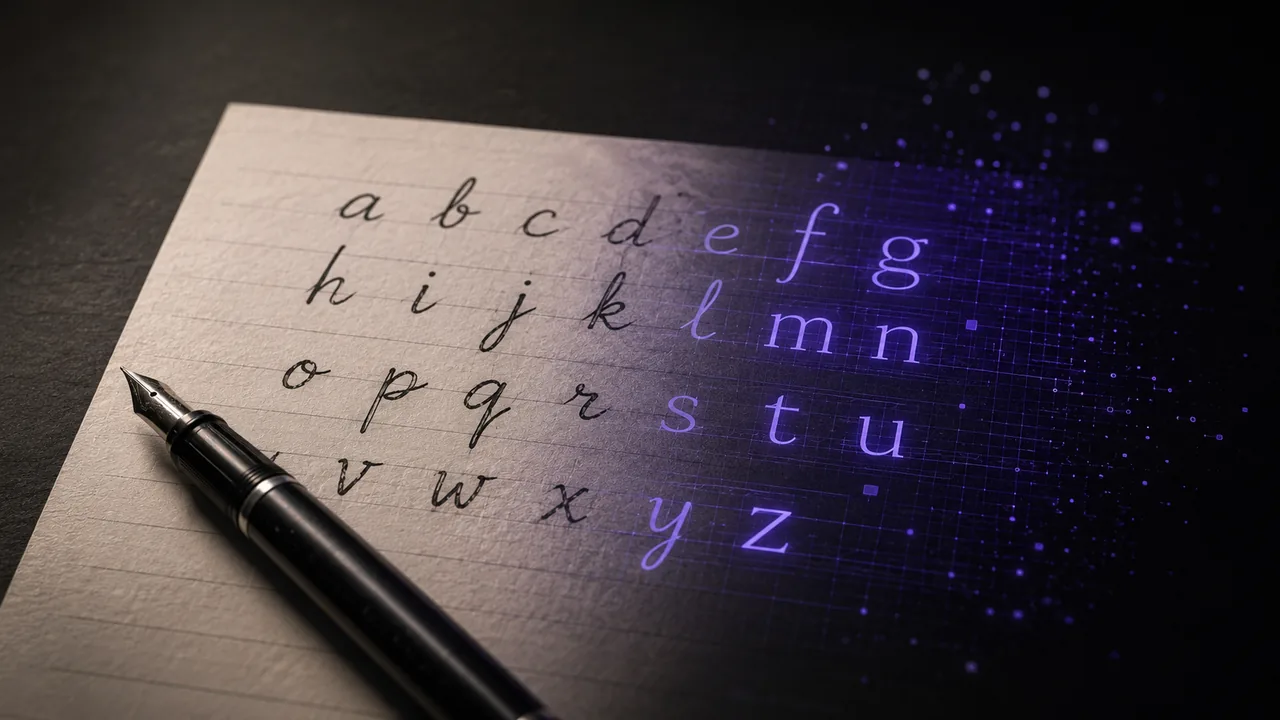
A tua letra é única, então porque não escrever com ela? Transformar a tua escrita à mão numa fonte é mais fácil do que a maioria das pessoas imagina, e com o FontMaker podes fazer tudo de graça, diretamente no teu navegador. Este guia acompanha-te passo a passo, do primeiro traço da caneta até um ficheiro TTF ou OTF real que podes instalar e usar em qualquer lado.
Do que precisas
Não são precisos conhecimentos de design nem software pago. Esta é a lista curta:
- Um modelo impresso com uma caixa para cada letra (uma grelha simples também serve).
- Um marcador ou caneta de feltro escuros, não uma esferográfica fina.
- Papel branco e uma forma de digitalizar ou fotografar a tua folha.
- Um navegador. O FontMaker funciona inteiramente no teu dispositivo, por isso nada é enviado e nada é instalado.
O alto contraste é o segredo. Formas escuras sobre fundo branco dão o traçado mais limpo, porque as zonas escuras tornam-se as tuas letras e o branco fica transparente.
Passo 1: escreve as tuas letras
Começa com um modelo impresso que tenha uma caixa identificada para cada carácter. Assim as tuas letras mantêm o mesmo tamanho e assentam na mesma linha, o que te poupa muitos retoques mais tarde.
Alguns hábitos deixam o traçado muito mais limpo:
- Usa um marcador escuro, não uma esferográfica. Traços grossos e sólidos vetorizam-se muito melhor do que traços finos e irregulares.
- Escreve uma única versão boa de cada letra. Não precisas de três tentativas, só do teu melhor traço.
- Fica dentro das caixas e evita que as letras se toquem.
- Aponta para o conjunto completo de que precisas: maiúsculas, minúsculas, os algarismos de 0 a 9 e alguns sinais de pontuação como o ponto e a vírgula.
Escreve a um ritmo confortável. É esse ritmo natural que faz uma fonte manuscrita parecer tua.
Passo 2: digitaliza ou fotografa as tuas letras
Agora transforma o teu papel numa imagem. Um scanner de mesa é o ideal: dá resultados planos, com luz uniforme e muito contraste, sem sombras.
Não tens scanner? Um telemóvel funciona bem se cuidares do básico:
- Coloca a folha bem plana sobre uma mesa.
- Usa luz forte e uniforme e evita projetar uma sombra sobre o papel.
- Fotografa a direito, de cima para que a folha não fique inclinada.
- Mantém o contraste alto para que a tinta apareça como preto sólido.
Guarda a tua imagem em PNG ou JPG. Se puderes, recorta tudo à volta da folha para ficarem só as tuas letras.
Passo 3: importa-as para o FontMaker
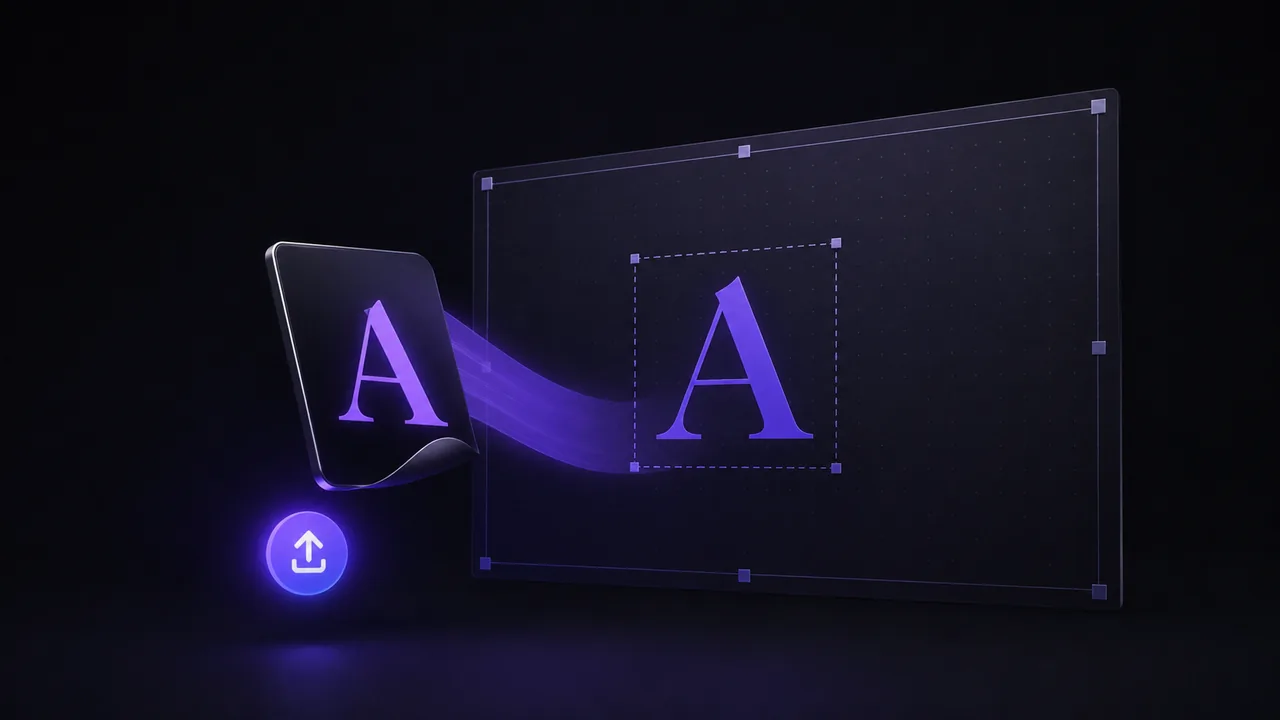
Abre o FontMaker e arrasta as tuas imagens para a área de importação, ou clica para procurar. Ele vetoriza automaticamente as tuas digitalizações PNG e JPG em glifos limpos, por isso não tens de redesenhar nada. Aceita também ficheiros SVG diretamente, e lê WebP e GIF.
Tens duas formas simples de associar cada forma ao carácter certo:
- Larga as tuas letras e atribui cada glifo ao seu carácter com um par de cliques.
- Ou dá a cada ficheiro o nome da sua letra (por exemplo
a.png,B.png,comma.png). O FontMaker lê o carácter a partir do nome do ficheiro automaticamente.
Se uma letra saiu mal, podes voltar a vetorizar apenas essa ou até desenhar um glifo diretamente na aplicação.
Passo 4: afina o espaçamento e exporta
Este é o passo que dá a uma fonte o aspeto de estar terminada. Escreve qualquer texto na pré-visualização ao vivo e vê-o aparecer com a tua própria letra. Depois afina:
- A linha de base e o tamanho de cada glifo, para que as letras altas e baixas fiquem alinhadas.
- As margens esquerda e direita (o espaço de cada lado), para que as palavras não fiquem nem muito apertadas nem muito soltas.
Pequenos ajustes constantes fazem a diferença entre uma digitalização em bruto e uma fonte com ar intencional. A pré-visualização atualiza-se enquanto escreves, por isso vês cada alteração de imediato.
Quando estiveres satisfeito, exporta. O FontMaker dá-te um ficheiro TTF ou OTF real, os mesmos formatos que as fundições profissionais usam. Faz duplo clique e escolhe Instalar no Windows ou macOS, e depois usa-o em qualquer aplicação: Word, Google Docs, Canva, Photoshop e mais.
Dicas para uma fonte manuscrita natural
Uma fonte manuscrita deve parecer humana, não perfeita. Algumas ideias:
- Mantém um só estilo. Usa a mesma caneta, o mesmo ângulo e a mesma velocidade em cada letra, para que formem uma família.
- Não endireites demais. Um ligeiro tremor é justamente o que a faz ler como escrita à mão.
- Adiciona variantes. Se a tua ferramenta permitir, uma segunda versão das letras frequentes quebra a repetição.
- Inclui um espaço real e pontuação, para que as frases completas fiquem certas.
- Testa palavras reais. Escreve nomes e frases, não só letras isoladas, para apanhar problemas de espaçamento.
É este todo o processo: a tua letra no papel, transformada numa fonte com a qual podes escrever em qualquer lado. A melhor forma de perceber é experimentar. Escreve uma folha, digitaliza-a, importa e exporta. Em poucos minutos estarás a escrever com a tua própria letra.