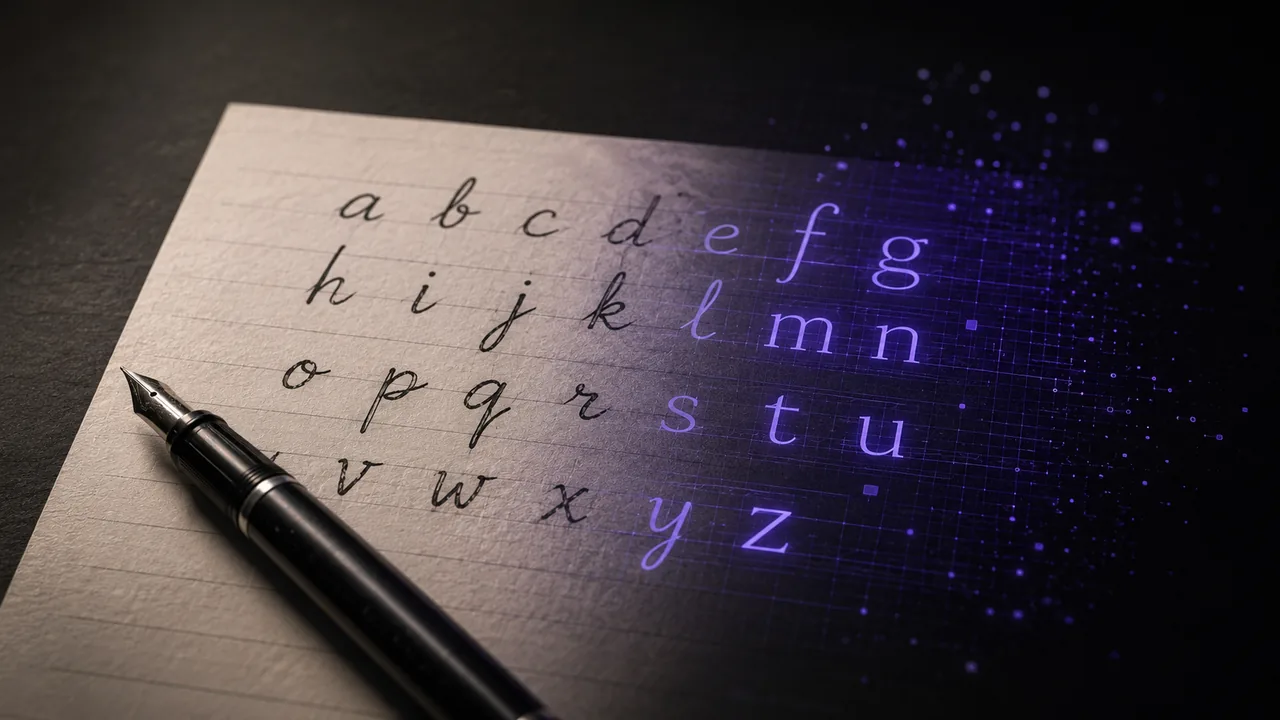
O Canva inclui centenas de fontes integradas, mas mais cedo ou mais tarde vais querer uma em concreto: a tipografia da tua marca, uma fonte que compraste ou uma que criaste tu mesmo. A boa notícia é que o Canva permite carregar as tuas próprias fontes. O senão: carregar fontes é uma funcionalidade paga, por isso precisas de uma conta Canva Pro ou Canva Teams. Aqui fica como fazê-lo, do início ao fim.
O que precisas
Duas coisas:
- Um ficheiro de fonte em formato TTF, OTF ou WOFF. São os três formatos que o Canva aceita ao carregar fontes.
- Uma conta Canva Pro ou Canva Teams. Carregar fontes personalizadas não está disponível no plano gratuito (vês as tuas opções mais abaixo).
Se tiveres as duas coisas, todo o processo demora cerca de um minuto.
Passo 1: obtém o teu ficheiro de fonte
Precisas do ficheiro de fonte no teu computador antes de o poderes carregar.
- Se compraste ou descarregaste uma fonte, costuma chegar como um ficheiro
.ttfou.otf, por vezes dentro de um.zipque tens de descompactar primeiro. - Se queres uma fonte mesmo tua, podes criar uma com o FontMaker e exportá-la em TTF ou OTF. Ambos os formatos são carregados no Canva sem qualquer conversão.
Certifica-te de que tens o direito de usar a fonte. Muitas fontes gratuitas servem para uso pessoal e comercial, mas verifica sempre a licença antes de carregar uma fonte comprada ou de terceiros.
Passo 2: carrega a fonte no Canva
Assim que tiveres o ficheiro, carregá-lo leva apenas alguns cliques:
- Inicia sessão no Canva e abre o Brand Hub a partir da página inicial (a tua área de marca).
- Abre o teu Brand Kit.
- Encontra a secção Fontes e clica em Carregar uma fonte.
- Seleciona o teu ficheiro TTF, OTF ou WOFF e confirma.
O Canva processa o ficheiro e adiciona-o ao teu Brand Kit. Podes carregar várias fontes desta forma, por exemplo um ficheiro separado para o regular, o negrito e o itálico, para que cada peso apareça corretamente.
Passo 3: usa a tua fonte num design
A tua fonte carregada fica agora disponível em qualquer design:
- Abre ou cria um design e adiciona uma caixa de texto, ou seleciona uma já existente.
- Abre a lista de fontes na barra de ferramentas do topo.
- Sobe até ao início ou procura a tua fonte pelo nome. As fontes carregadas aparecem ao lado das do próprio Canva.
- Clica nela para a aplicar.
A partir daí comporta-se como qualquer outra fonte: muda o tamanho, a cor, o espaçamento e o alinhamento como de costume. Se carregaste pesos separados, escolhe na lista exatamente o que precisas.
Sem Canva Pro? As tuas opções
No plano gratuito não podes carregar fontes diretamente, mas não ficas sem saída:
- Cria o texto noutro lado e adiciona-o como imagem. Compõe o teu texto noutra ferramenta com a tua fonte, exporta-o como PNG transparente e carrega essa imagem no Canva. Não será texto editável, mas terá exatamente o aspeto que queres.
- Usa as fontes integradas do Canva. A biblioteca gratuita é grande e muitas vezes encontras uma opção parecida com o estilo que procuras.
- Muda para um plano pago quando fizer sentido. Se as fontes personalizadas são centrais para a tua marca, um plano Pro ou Teams compensa depressa, porque tudo continua editável dentro do Canva.
Cria a tua própria fonte para carregar
Carregar fontes torna-se muito mais interessante quando a fonte é tua. Com o FontMaker podes transformar a tua caligrafia, um esboço de lettering ou um conjunto de desenhos numa fonte real, diretamente no teu navegador e de graça.
O processo é simples: importa as tuas letras como imagens ou ficheiros SVG, ajusta o espaçamento numa pré-visualização em direto e exporta um TTF ou OTF. É exatamente o tipo de ficheiro que o Canva aceita, por isso podes carregá-lo através do teu Brand Kit e começar a escrever com a tua própria letra em qualquer design.
É uma forma rápida de dar a um projeto um ar pessoal e único que nenhuma fonte integrada consegue igualar. Tem o teu ficheiro pronto, segue os três passos acima e a tua fonte vai estar à espera no Canva da próxima vez que abrires a lista de fontes.