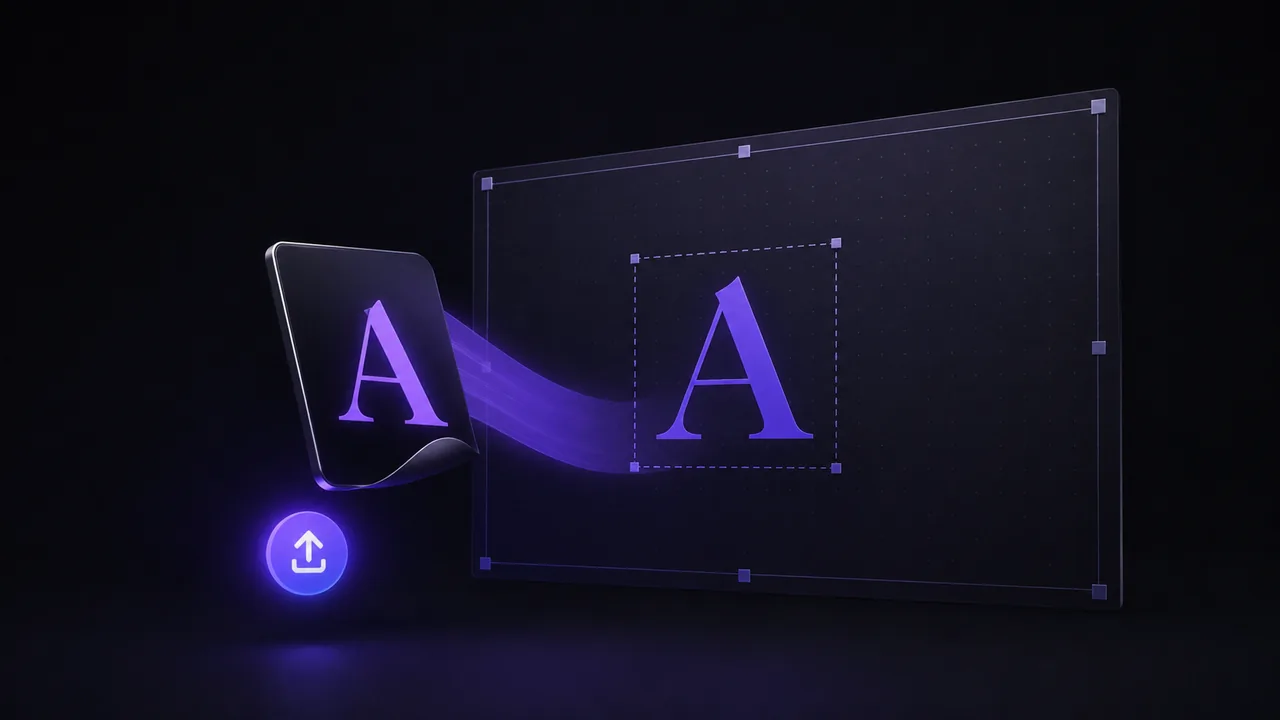
В Canva есть сотни встроенных шрифтов, но рано или поздно тебе понадобится конкретный: фирменный шрифт твоего бренда, шрифт, который ты купил, или тот, что сделал сам. Хорошая новость в том, что Canva позволяет загружать свои шрифты. Есть нюанс: загрузка шрифтов это платная функция, поэтому тебе нужен аккаунт Canva Pro или Canva Teams. Дальше по шагам, от начала до конца.
Что тебе понадобится
Две вещи:
- Файл шрифта в формате TTF, OTF или WOFF. Это три формата, которые Canva принимает при загрузке.
- Аккаунт Canva Pro или Canva Teams. Загрузка своих шрифтов недоступна на бесплатном тарифе (варианты для этого случая смотри ниже).
Если есть и то, и другое, весь процесс займёт около минуты.
Шаг 1: получи файл шрифта
Файл шрифта должен быть на твоём компьютере, прежде чем ты сможешь его загрузить.
- Если ты купил или скачал шрифт, он обычно приходит в виде файла
.ttfили.otf, иногда внутри архива.zip, который сначала нужно распаковать. - Если хочешь по-настоящему свой шрифт, можешь сделать его в FontMaker и экспортировать в TTF или OTF. Оба формата загружаются в Canva без всякой конвертации.
Убедись, что у тебя есть право использовать шрифт. Многие бесплатные шрифты подходят для личного и коммерческого использования, но всегда проверяй лицензию перед загрузкой купленного или чужого шрифта.
Шаг 2: загрузи шрифт в Canva
Когда файл готов, загрузка занимает всего пару кликов:
- Войди в Canva и открой Brand Hub с главной страницы (твоя область бренда).
- Открой свой Brand Kit.
- Найди раздел Шрифты и нажми Загрузить шрифт.
- Выбери файл TTF, OTF или WOFF и подтверди.
Canva обработает файл и добавит его в твой Brand Kit. Так можно загрузить несколько шрифтов, например отдельный файл для обычного, полужирного и курсивного начертания, чтобы каждое отображалось правильно.
Шаг 3: используй шрифт в дизайне
Загруженный шрифт теперь доступен в любом дизайне:
- Открой или создай дизайн и добавь текстовый блок или выдели уже существующий.
- Открой список шрифтов на верхней панели инструментов.
- Прокрути вверх или найди шрифт по названию. Загруженные шрифты стоят рядом с собственными шрифтами Canva.
- Нажми на него, чтобы применить.
Дальше он ведёт себя как любой другой шрифт: меняй размер, цвет, интервал и выравнивание как обычно. Если ты загрузил отдельные начертания, выбери в списке именно то, что нужно.
Нет Canva Pro? Твои варианты
На бесплатном тарифе загрузить шрифты напрямую нельзя, но безвыходной ситуации тут нет:
- Сделай текст в другом месте и добавь его картинкой. Набери текст в другом инструменте своим шрифтом, экспортируй его как прозрачный PNG и загрузи эту картинку в Canva. Это будет не редактируемый текст, но выглядеть он будет ровно так, как ты хочешь.
- Используй встроенные шрифты Canva. Бесплатная библиотека большая, и часто в ней находится вариант, близкий к нужному стилю.
- Перейди на платный тариф, когда это важно. Если свои шрифты для бренда принципиальны, план Pro или Teams быстро окупается, ведь всё остаётся редактируемым внутри Canva.
Сделай свой шрифт для загрузки
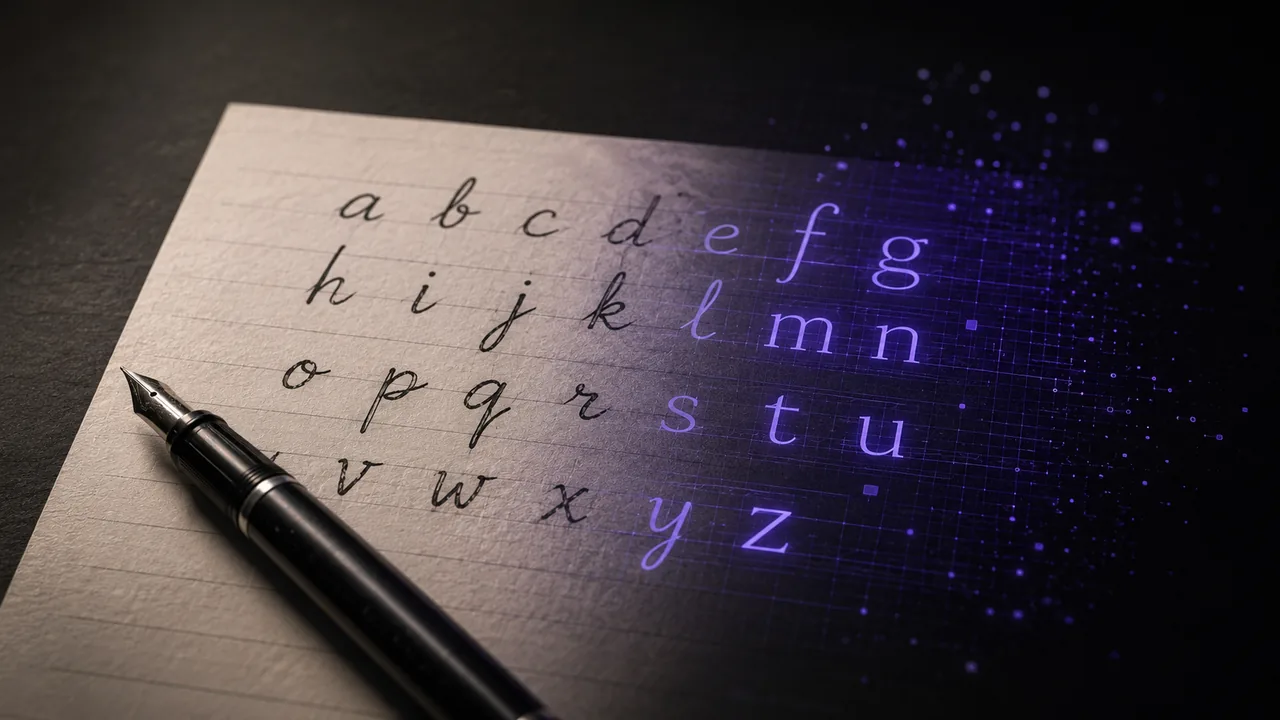
Загрузка становится куда интереснее, когда шрифт твой собственный. С FontMaker ты можешь превратить свой почерк, набросок леттеринга или серию рисунков в настоящий шрифт, прямо в браузере и бесплатно.
Схема простая: импортируй буквы как изображения или файлы SVG, настрой интервалы в живом превью и экспортируй TTF или OTF. Это ровно тот тип файла, который принимает Canva, так что можешь загрузить его через свой Brand Kit и начать писать своим почерком в любом дизайне.
Это быстрый способ придать проекту личный, неповторимый вид, которого не даст ни один встроенный шрифт. Держи файл наготове, пройди три шага выше, и твой шрифт будет ждать тебя в Canva, когда ты в следующий раз откроешь список шрифтов.