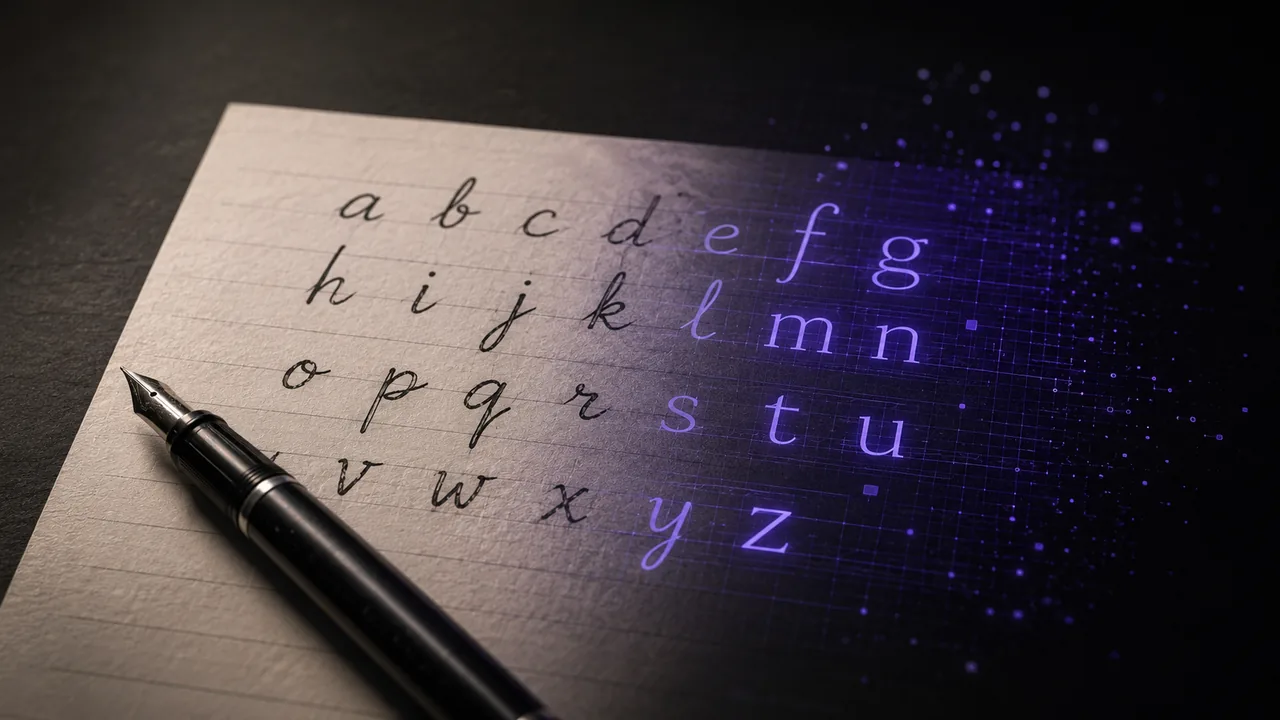
Canva propose des centaines de polices intégrées, mais tôt ou tard tu veux une police précise: ta typographie de marque, une police que tu as achetée, ou une police que tu as créée toi-même. Bonne nouvelle: Canva permet d'importer tes propres polices. Le hic: l'import de polices est une fonctionnalité payante, il te faut donc un compte Canva Pro ou Canva Teams. Voici comment procéder, du début à la fin.
Ce qu'il te faut
Deux choses:
- Un fichier de police au format TTF, OTF ou WOFF. Ce sont les trois formats que Canva accepte à l'import.
- Un compte Canva Pro ou Canva Teams. L'import de polices personnalisées n'est pas disponible sur le plan gratuit (tes options sont plus bas).
Si tu as les deux, tout le processus prend environ une minute.
Étape 1: récupère ton fichier de police
Il te faut le fichier de police sur ton ordinateur avant de pouvoir l'importer.
- Si tu as acheté ou téléchargé une police, elle arrive généralement sous forme de fichier
.ttfou.otf, parfois dans un.zipà décompresser d'abord. - Si tu veux une police vraiment personnelle, tu peux en créer une avec FontMaker et l'exporter en TTF ou OTF. Les deux formats s'importent dans Canva sans aucune conversion.
Assure-toi d'avoir le droit d'utiliser la police. Beaucoup de polices gratuites conviennent pour un usage personnel et commercial, mais vérifie toujours la licence avant d'importer une police achetée ou tierce.
Étape 2: importe la police dans Canva
Une fois le fichier prêt, l'import ne prend que quelques clics:
- Connecte-toi à Canva et ouvre le Brand Hub depuis la page d'accueil (ton espace de marque).
- Ouvre ton Brand Kit.
- Trouve la section Polices et clique sur Importer une police.
- Sélectionne ton fichier TTF, OTF ou WOFF et confirme.
Canva traite le fichier et l'ajoute à ton Brand Kit. Tu peux importer plusieurs polices ainsi, par exemple un fichier distinct pour le romain, le gras et l'italique, afin que chaque graisse s'affiche correctement.
Étape 3: utilise ta police dans un design
Ta police importée est maintenant disponible dans n'importe quel design:
- Ouvre ou crée un design et ajoute une zone de texte, ou sélectionnes-en une existante.
- Ouvre la liste des polices dans la barre d'outils du haut.
- Remonte tout en haut ou cherche ta police par son nom. Les polices importées apparaissent aux côtés de celles de Canva.
- Clique dessus pour l'appliquer.
Ensuite, elle se comporte comme n'importe quelle autre police: change la taille, la couleur, l'espacement et l'alignement comme d'habitude. Si tu as importé des graisses séparées, choisis exactement celle qu'il te faut dans la liste.
Pas de Canva Pro? Tes options
Sur le plan gratuit, tu ne peux pas importer de polices directement, mais tu n'es pas coincé:
- Compose ton texte ailleurs et ajoute-le en image. Mets ton texte en forme dans un autre outil avec ta police, exporte-le en PNG transparent, et importe cette image dans Canva. Ce ne sera pas du texte modifiable, mais le rendu sera exactement celui que tu veux.
- Utilise les polices intégrées de Canva. La bibliothèque gratuite est vaste, et tu trouveras souvent une police proche du style recherché.
- Passe à l'offre payante quand ça compte. Si les polices personnalisées sont au cœur de ta marque, un plan Pro ou Teams est vite rentabilisé, car tout reste modifiable dans Canva.
Crée ta propre police à importer
L'import devient bien plus intéressant quand la police est la tienne. Avec FontMaker, tu peux transformer ton écriture, un croquis de lettrage ou une série de dessins en une vraie police, directement dans ton navigateur et gratuitement.
Le principe est simple: importe tes lettres sous forme d'images ou de fichiers SVG, ajuste l'espacement dans un aperçu en direct, et exporte un TTF ou OTF. C'est exactement le type de fichier que Canva accepte, donc tu peux l'importer via ton Brand Kit et commencer à taper avec ta propre écriture dans n'importe quel design.
C'est un moyen rapide de donner à un projet un aspect personnel et unique qu'aucune police intégrée ne peut égaler. Prépare ton fichier, suis les trois étapes ci-dessus, et ta police t'attendra dans Canva la prochaine fois que tu ouvriras la liste des polices.