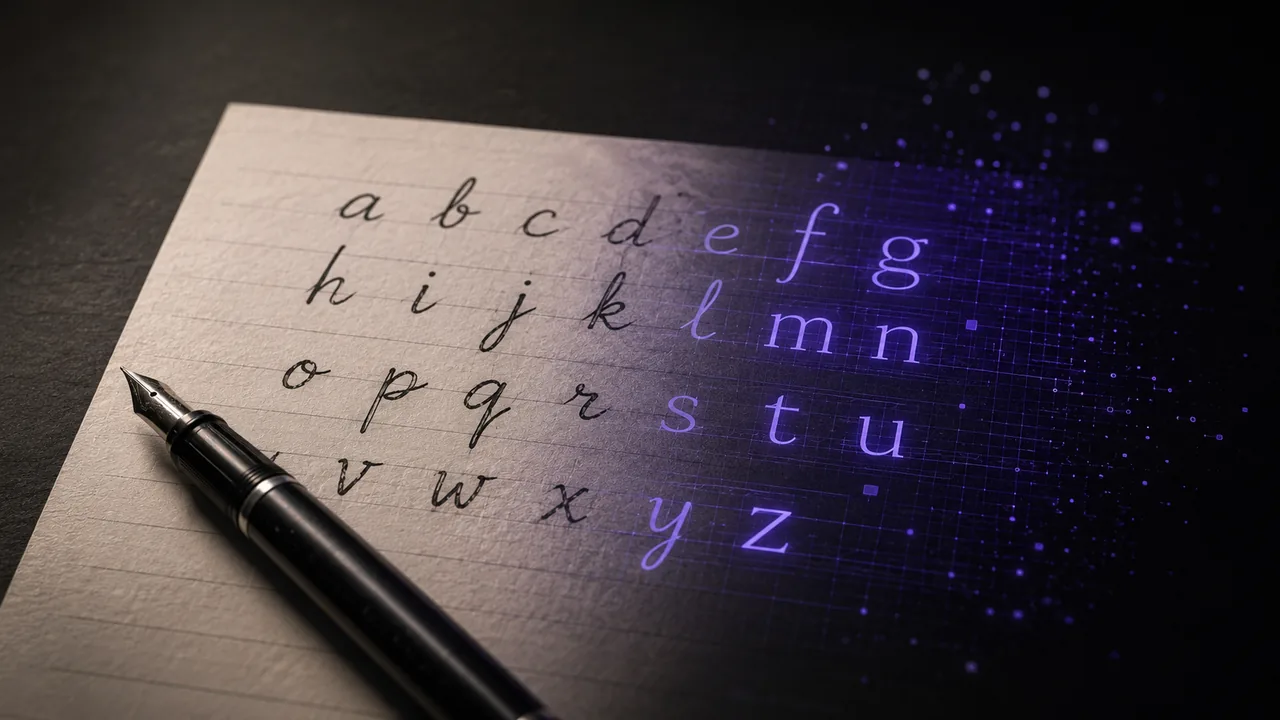
Tu letra es única, así que, ¿por qué no escribir con ella? Convertir tu escritura a mano en una fuente es más fácil de lo que la mayoría imagina, y con FontMaker puedes hacerlo todo gratis, directamente en tu navegador. Esta guía te lleva paso a paso, desde el primer trazo hasta un archivo TTF u OTF real que puedes instalar y usar en cualquier parte.
Qué necesitas
No hacen falta conocimientos de diseño ni software de pago. Esta es la lista corta:
- Una plantilla impresa con una casilla para cada letra (una cuadrícula sencilla también sirve).
- Un rotulador o marcador oscuro, no un bolígrafo fino.
- Papel blanco y una forma de escanear o fotografiar tu hoja.
- Un navegador. FontMaker funciona por completo en tu dispositivo, así que no se sube nada y no se instala nada.
El alto contraste es el secreto. Las formas oscuras sobre fondo blanco dan el trazado más limpio, porque las zonas oscuras se convierten en tus letras y el blanco se vuelve transparente.
Paso 1: escribe tus letras
Empieza con una plantilla impresa que tenga una casilla etiquetada para cada carácter. Así tus letras mantienen el mismo tamaño y se apoyan en la misma línea, lo que te ahorra muchos retoques después.
Unos pocos hábitos hacen el trazado mucho más limpio:
- Usa un marcador oscuro, no un bolígrafo. Los trazos gruesos y sólidos se vectorizan mucho mejor que los finos e irregulares.
- Escribe una sola versión buena de cada letra. No necesitas tres intentos, solo tu mejor trazo.
- Quédate dentro de las casillas y evita que las letras se toquen.
- Apunta al conjunto completo que necesitas: mayúsculas, minúsculas, los dígitos del 0 al 9 y algunos signos de puntuación como el punto y la coma.
Escribe a un ritmo cómodo. Ese ritmo natural es justo lo que hace que una fuente manuscrita se sienta tuya.
Paso 2: escanea o fotografía tus letras
Ahora convierte tu papel en una imagen. Un escáner plano es lo mejor: da resultados planos, con luz uniforme y mucho contraste, sin sombras.
¿No tienes escáner? Un teléfono funciona bien si cuidas lo básico:
- Coloca la hoja bien plana sobre una mesa.
- Usa luz brillante y uniforme y evita proyectar una sombra sobre el papel.
- Dispara desde arriba en vertical para que la hoja no salga torcida.
- Mantén el contraste alto para que la tinta se lea como negro sólido.
Guarda tu imagen en PNG o JPG. Si puedes, recorta todo lo que rodea la hoja para que solo queden tus letras.
Paso 3: impórtalas en FontMaker
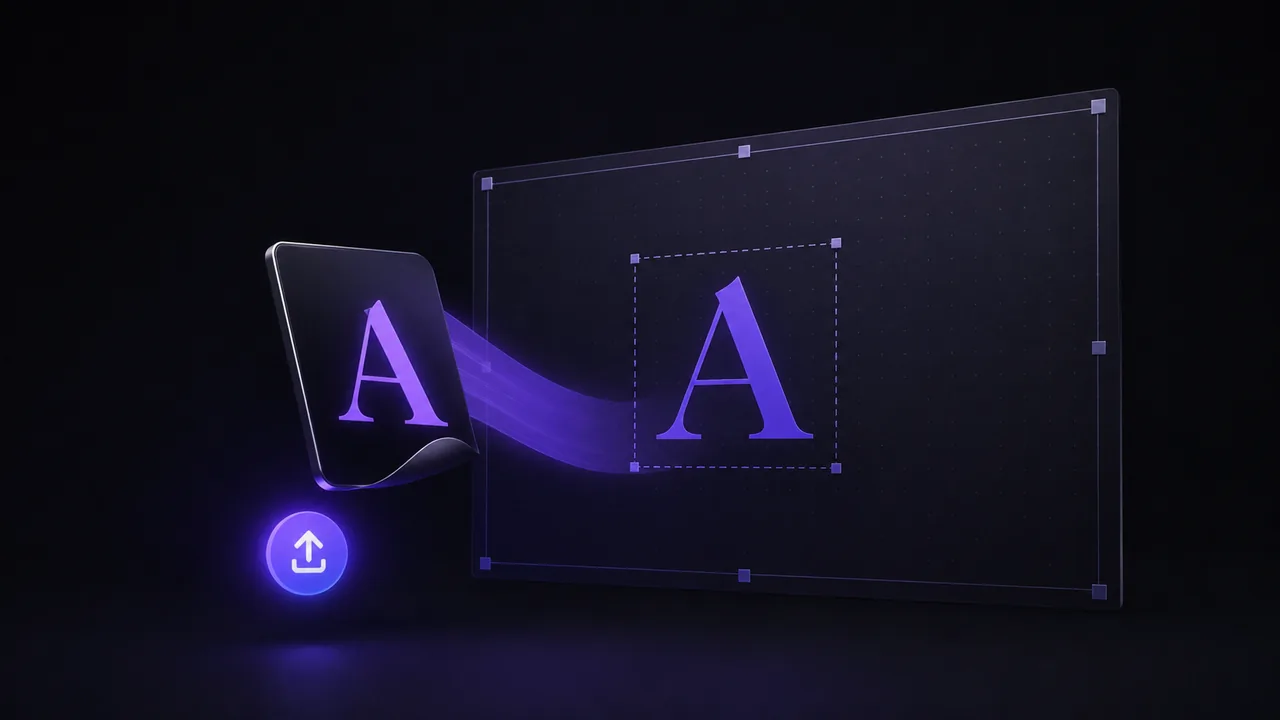
Abre FontMaker y arrastra tus imágenes al área de importación, o haz clic para buscarlas. Vectoriza automáticamente tus escaneos PNG y JPG en glifos limpios, así que no tienes que redibujar nada. También acepta archivos SVG directamente, y lee WebP y GIF.
Tienes dos formas sencillas de asignar cada forma a su carácter:
- Suelta tus letras y asigna cada glifo a su carácter con un par de clics.
- O nombra cada archivo según su letra (por ejemplo
a.png,B.png,comma.png). FontMaker lee el carácter del nombre del archivo automáticamente.
Si una letra salió mal, puedes volver a vectorizar solo esa o incluso dibujar un glifo directamente en la aplicación.
Paso 4: ajusta el espaciado y exporta
Este es el paso que hace que una fuente parezca terminada. Escribe cualquier texto en la vista previa en vivo y míralo aparecer con tu propia letra. Luego afina:
- La línea base y el tamaño de cada glifo, para que las letras altas y bajas queden alineadas.
- Los márgenes izquierdo y derecho (el espacio a cada lado), para que las palabras no queden ni muy apretadas ni muy sueltas.
Pequeños ajustes constantes marcan la diferencia entre un escaneo en bruto y una fuente que parece intencionada. La vista previa se actualiza mientras escribes, así que ves cada cambio al instante.
Cuando estés contento, exporta. FontMaker te da un archivo TTF u OTF real, los mismos formatos que usan las fundiciones profesionales. Haz doble clic y elige Instalar en Windows o macOS, y luego úsalo en cualquier aplicación: Word, Google Docs, Canva, Photoshop y más.
Consejos para una fuente manuscrita natural
Una fuente manuscrita debe sentirse humana, no perfecta. Algunas ideas:
- Mantén un solo estilo. Usa el mismo bolígrafo, ángulo y velocidad en cada letra para que formen una familia.
- No enderezes de más. Un ligero temblor es justo lo que hace que se lea como escritura a mano.
- Añade variantes. Si tu herramienta lo permite, una segunda versión de las letras frecuentes rompe la repetición.
- Incluye un espacio real y puntuación, para que las frases completas se vean bien.
- Prueba palabras reales. Escribe nombres y frases, no solo letras sueltas, para detectar problemas de espaciado.
Ese es todo el proceso: tu letra en papel, convertida en una fuente con la que puedes escribir en cualquier parte. La mejor forma de entenderlo es probarlo. Escribe una hoja, escanéala, impórtala y expórtala. En unos minutos estarás escribiendo con tu propia letra.