Eine eigene Schrift zu erstellen bedeutete früher, teure Desktop-Software zu kaufen und ein Wochenende damit zu verbringen, sie zu lernen. Das ist vorbei. Mit einem Tool, das im Browser läuft, wie FontMaker, kannst du deine eigenen Zeichnungen oder deine Handschrift in wenigen Minuten in eine echte, installierbare Schrift verwandeln, kostenlos. Diese Anleitung führt dich durch den gesamten Ablauf, Schritt für Schritt.
Was du brauchst
Du brauchst keine Design-Erfahrung und keine kostenpflichtige Software. Du brauchst nur:
- Einen Satz Buchstabenformen, als Bilder (PNG, JPG) oder SVG-Dateien, oder deine Handschrift auf Papier.
- Einen Browser. Das war's. FontMaker läuft komplett auf deinem Gerät, es wird also nichts hochgeladen und nichts installiert.
Wenn du mit deiner Handschrift startest, schreibe jeden Buchstaben klar mit einem dunklen Stift oder Marker auf weißes Papier. Ein hoher Kontrast (dunkle Formen, weißer Hintergrund) liefert das sauberste Ergebnis, denn die dunklen Bereiche werden zu deinen Buchstaben und das Weiß wird transparent.
Schritt 1: mach deine Buchstaben bereit
Entscheide, welche Zeichen du in deiner Schrift haben willst. Für eine brauchbare Schrift solltest du das komplette Alphabet in der benötigten Schreibweise anpeilen (Großbuchstaben, Kleinbuchstaben oder beides), die Ziffern 0 bis 9 und ein paar Satzzeichen wie Punkt und Komma.
Benenne deine Dateien nach dem Zeichen, das sie darstellen, wann immer es geht (zum Beispiel A.svg oder a.png). FontMaker liest das Zeichen automatisch aus dem Dateinamen, das erspart dir, später jede Glyphe von Hand zuzuordnen.
Schritt 2: importiere sie in FontMaker
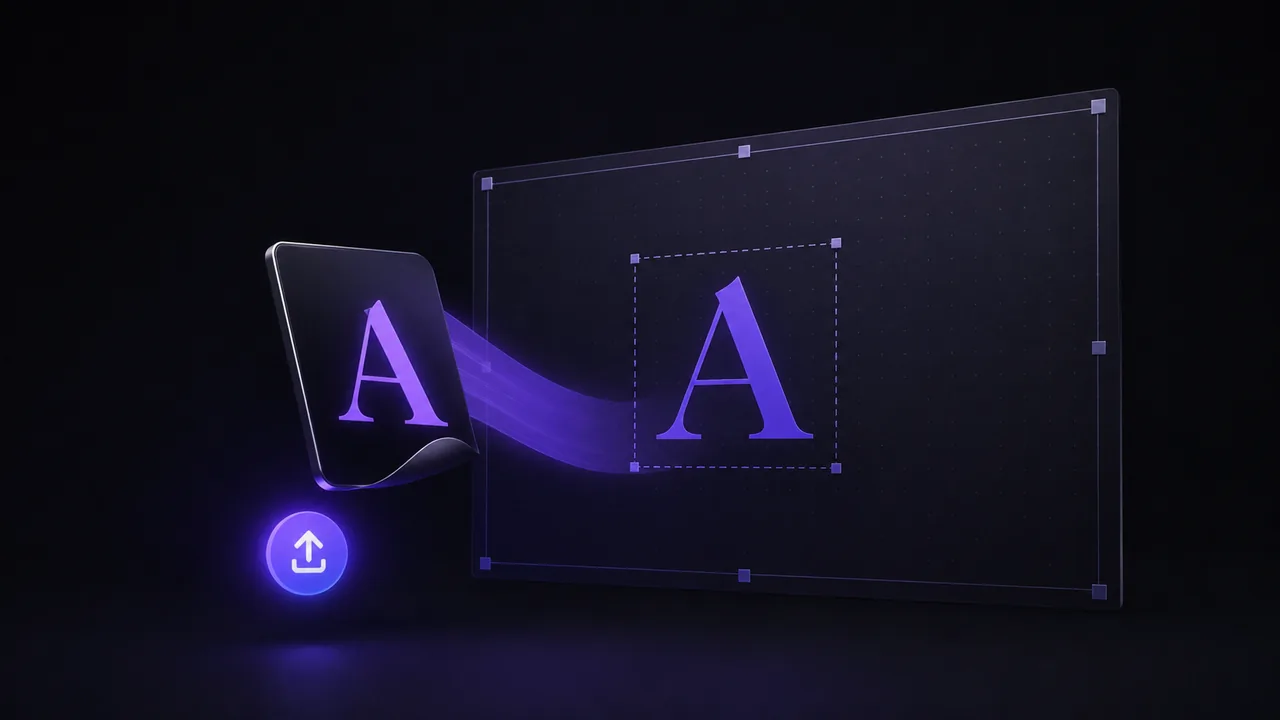
Öffne das Tool und zieh deine Dateien in den Importbereich, oder klick, um sie zu suchen. FontMaker nimmt SVG-Dateien direkt an und vektorisiert deine PNG- und JPG-Bilder automatisch zu sauberen Formen, also funktioniert beides.
Jede Form wird auf ihr passendes Zeichen gelegt. Wenn eine Datei nicht nach einem Buchstaben benannt wurde, kannst du sie mit ein paar Klicks zuweisen oder umbenennen. Du kannst eine Glyphe auch direkt in der App zeichnen, falls eine fehlt.
Schritt 3: passe Abstände an und schau in die Vorschau
Das ist der Schritt, der eine Schrift fertig wirken lässt. Tippe einen beliebigen Text in die Live-Vorschau und sieh zu, wie er mit deinen eigenen Buchstaben erscheint. Dann feile nach:
- Grundlinie und Größe jeder Glyphe, damit hohe und niedrige Buchstaben zueinander passen.
- Abstand links und rechts (die Seitenränder), damit Wörter weder zu eng noch zu locker wirken.
Es sind diese kleinen, gleichmäßigen Anpassungen, die eine grobe Schrift von einer unterscheiden, die durchdacht aussieht. Weil sich die Vorschau beim Tippen aktualisiert, siehst du den Effekt sofort.
Schritt 4: exportiere dein TTF oder OTF
Wenn du zufrieden bist, exportiere. FontMaker gibt dir eine echte TTF- oder OTF-Datei, dieselben Formate, die auch professionelle Schriftgießereien ausliefern. Diese Datei lässt sich unter Windows, macOS und Linux installieren und funktioniert in jeder App, die Schriften nutzt: Word, Google Docs, Photoshop, Canva, Figma und mehr.
Zum Installieren doppelklick auf die Datei und wähle Installieren (unter Windows und Mac), dann starte die App neu, in der du sie verwenden willst.
Tipps für eine bessere Schrift
Ein paar Gewohnheiten machen einen großen Unterschied:
- Bleib bei einem einheitlichen Stil. Nimm für jeden Buchstaben denselben Stift, Winkel und dieselbe Größe, damit sie wie eine Familie wirken.
- Achte auf die Hilfslinien. Halte die Buchstaben auf derselben Grundlinie und ungefähr auf gleicher Höhe.
- Teste echte Wörter. Tippe Namen, Sätze und Zahlen, nicht nur einzelne Buchstaben, um Abstandsprobleme zu finden.
- Iteriere. Dein erster Export ist selten dein letzter. Feile nach, exportiere erneut und vergleiche.
Das ist der ganze Ablauf. Deine Handschrift oder deine Zeichnungen, verwandelt in eine Schrift, mit der du überall tippen kannst. Am besten verstehst du es, indem du es ausprobierst: importiere ein paar Buchstaben, passe sie an und exportiere. In wenigen Minuten hast du eine Schrift, die unverkennbar deine ist.