Раньше, чтобы создать свой шрифт, приходилось покупать тяжёлую настольную программу и тратить выходные на её освоение. Больше это не так. С инструментом, который работает в браузере, вроде FontMaker, ты можешь превратить свои рисунки или почерк в настоящий, устанавливаемый шрифт за несколько минут, бесплатно. Этот гид проведёт тебя через весь процесс, шаг за шагом.
Что тебе понадобится
Тебе не нужен опыт в дизайне или платные программы. Нужно только:
- Набор форм букв в виде изображений (PNG, JPG) или файлов SVG, либо твой почерк на бумаге.
- Браузер. Вот и всё. FontMaker работает полностью на твоём устройстве, поэтому ничего не загружается на сервер и ничего не устанавливается.
Если ты начинаешь с почерка, пиши каждую букву чётко тёмной ручкой или маркером на белой бумаге. Высокий контраст (тёмные формы, белый фон) даёт самый чистый результат, потому что тёмные области становятся твоими буквами, а белое становится прозрачным.
Шаг 1: подготовь свои буквы
Реши, какие символы ты хочешь видеть в своём шрифте. Для рабочего шрифта стремись к полному алфавиту в нужном тебе регистре (заглавные, строчные или оба), цифрам от 0 до 9 и нескольким знакам препинания, например точке и запятой.
По возможности называй файлы по тому символу, который они изображают (например, A.svg или a.png). FontMaker считывает символ из имени файла автоматически, и тебе не придётся потом вручную сопоставлять каждый глиф.
Шаг 2: импортируй их в FontMaker
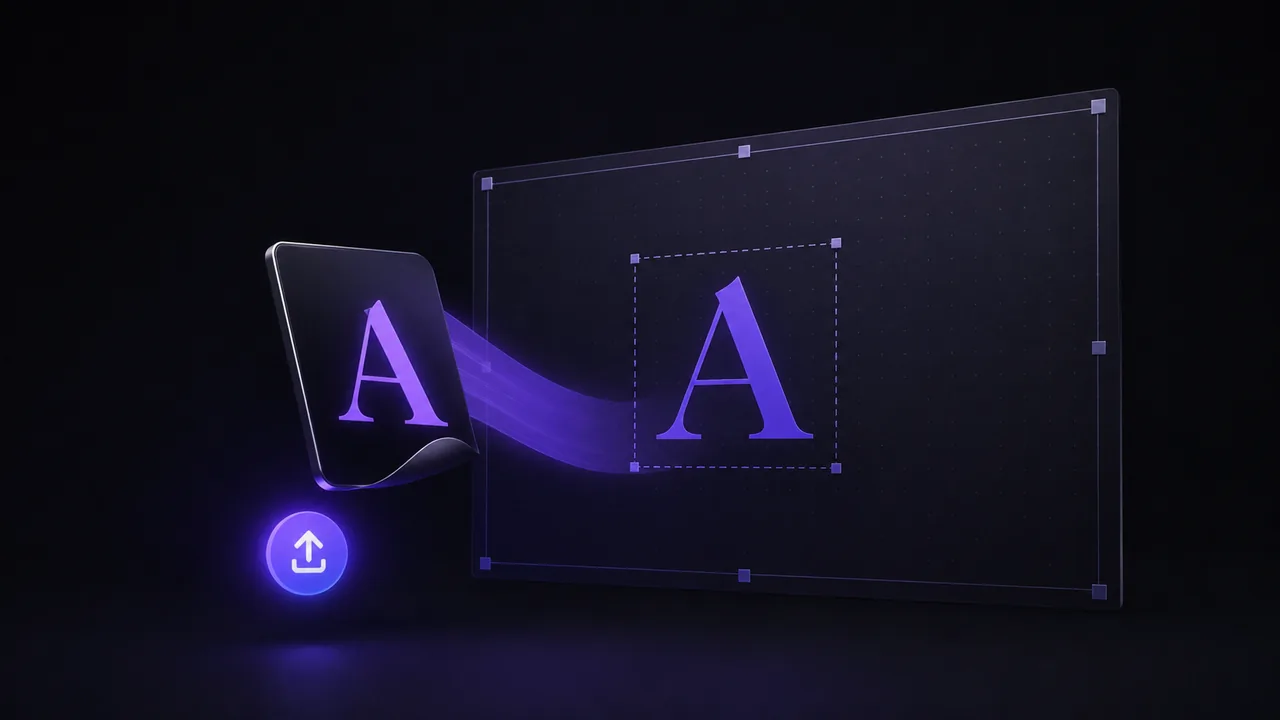
Открой инструмент и перетащи файлы в область импорта или нажми, чтобы выбрать их. FontMaker принимает файлы SVG напрямую и автоматически векторизует твои изображения PNG и JPG в чистые формы, так что подходит и то, и другое.
Каждая форма размещается на подходящем ей символе. Если файл назван не по букве, ты можешь назначить его или переименовать в пару кликов. А если какого-то глифа не хватает, ты можешь нарисовать его прямо в приложении.
Шаг 3: настрой интервалы и предпросмотр
Это тот шаг, который делает шрифт завершённым. Набери любой текст в живом предпросмотре и смотри, как он отображается твоими собственными буквами. Затем доработай:
- Базовую линию и размер каждого глифа, чтобы высокие и низкие буквы выстраивались ровно.
- Отступы слева и справа (боковые поля), чтобы слова не выглядели ни слишком тесными, ни слишком разреженными.
Именно эти небольшие, последовательные правки отделяют черновой шрифт от того, что выглядит продуманно. Поскольку предпросмотр обновляется по мере ввода, ты видишь результат сразу.
Шаг 4: экспортируй свой TTF или OTF
Когда результат тебя устраивает, экспортируй. FontMaker выдаёт тебе настоящий файл TTF или OTF, те же форматы, что выпускают профессиональные словолитни. Этот файл устанавливается на Windows, macOS и Linux и работает в любом приложении, которое использует шрифты: Word, Google Docs, Photoshop, Canva, Figma и других.
Чтобы установить его, дважды кликни по файлу и выбери Установить (на Windows и Mac), затем перезапусти приложение, в котором хочешь его использовать.
Советы для шрифта получше
Пара привычек даёт большую разницу:
- Держись единого стиля. Используй для каждой буквы одну и ту же ручку, наклон и размер, чтобы они смотрелись как одна семья.
- Следи за направляющими. Держи буквы на одной базовой линии и примерно на одной высоте.
- Проверяй настоящие слова. Набирай имена, предложения и числа, а не только отдельные буквы, чтобы поймать проблемы с интервалами.
- Повторяй. Твой первый экспорт редко бывает последним. Подправь, экспортируй снова и сравни.
Вот и весь процесс. Твой почерк или твои рисунки, превращённые в шрифт, которым ты можешь печатать где угодно. Лучший способ разобраться, это попробовать: импортируй несколько букв, настрой и экспортируй. Через несколько минут у тебя будет шрифт, который безошибочно твой.