Créer sa propre police, ça voulait dire acheter un lourd logiciel de bureau et passer un week-end à l'apprendre. Ce n'est plus le cas. Avec un outil qui fonctionne dans le navigateur comme FontMaker, tu peux transformer tes propres dessins ou ton écriture en une vraie police installable en quelques minutes, gratuitement. Ce guide te fait suivre tout le processus, étape par étape.
Ce dont tu as besoin
Aucune expérience en design ni logiciel payant ne sont nécessaires. Il te faut seulement:
- Un jeu de formes de lettres, sous forme d'images (PNG, JPG) ou de fichiers SVG, ou ton écriture sur papier.
- Un navigateur. C'est tout. FontMaker tourne entièrement sur ton appareil, donc rien n'est envoyé et rien n'est installé.
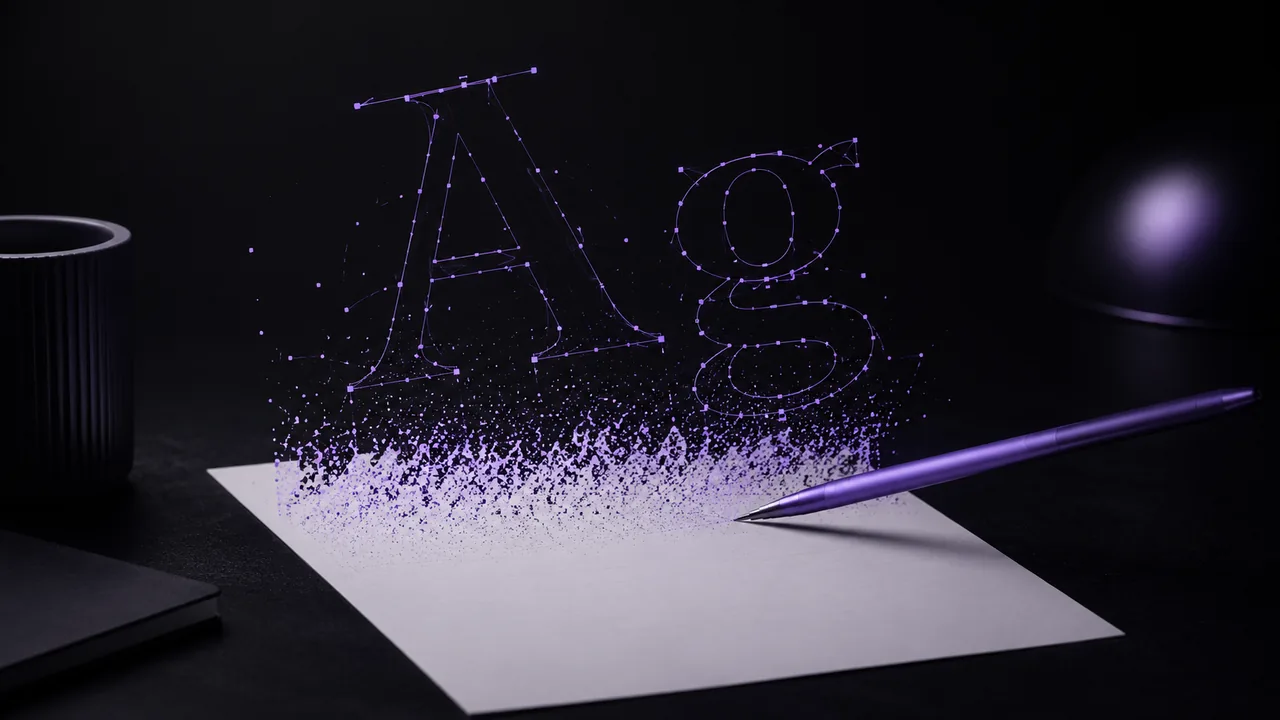
Si tu pars de ton écriture, trace chaque lettre clairement avec un stylo ou un marqueur foncé sur du papier blanc. Un fort contraste (formes foncées, fond blanc) donne le résultat le plus net, car les zones foncées deviennent tes lettres et le blanc devient transparent.
Étape 1: prépare tes lettres
Décide quels caractères tu veux dans ta police. Pour une police utilisable, vise l'alphabet complet dans la casse dont tu as besoin (majuscules, minuscules ou les deux), les chiffres de 0 à 9, et quelques signes de ponctuation comme le point et la virgule.
Nomme tes fichiers d'après le caractère qu'ils représentent quand c'est possible (par exemple A.svg ou a.png). FontMaker lit le caractère depuis le nom du fichier automatiquement, ce qui t'évite d'associer chaque glyphe à la main plus tard.
Étape 2: importe-les dans FontMaker
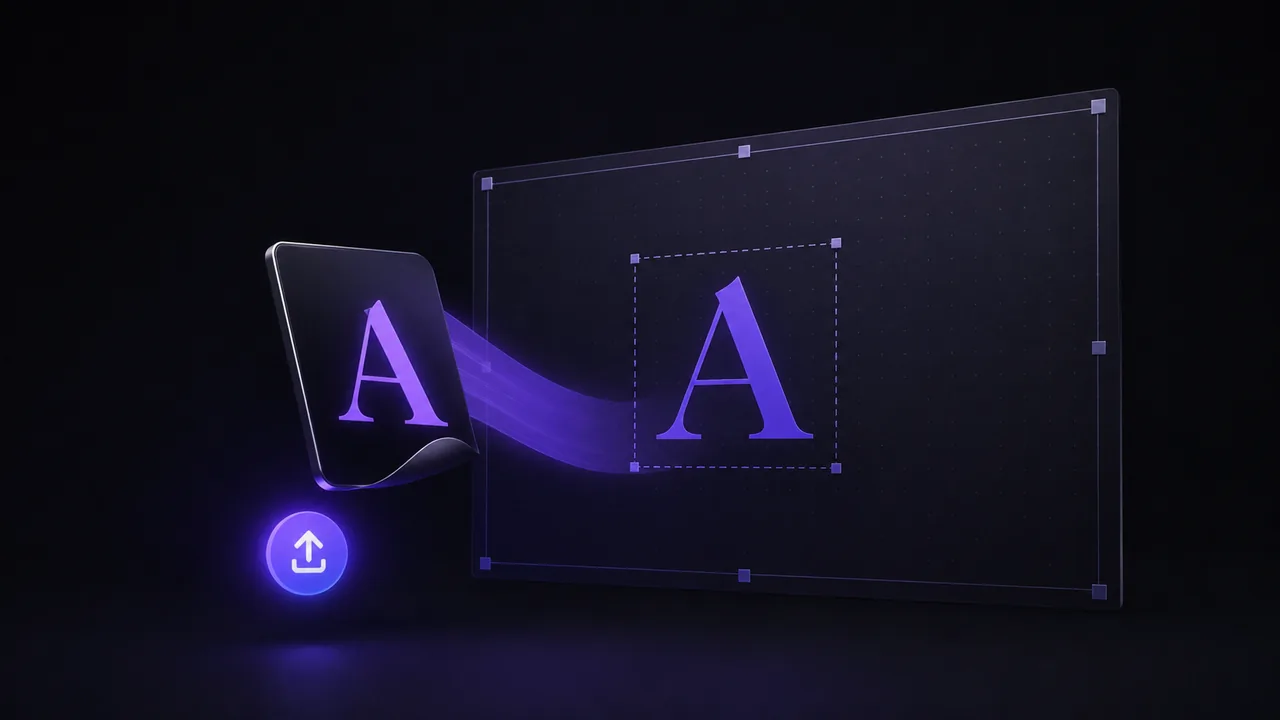
Ouvre l'outil et glisse tes fichiers dans la zone d'import, ou clique pour parcourir. FontMaker accepte directement les fichiers SVG, et il vectorise automatiquement tes images PNG et JPG en formes nettes, donc les deux fonctionnent.
Chaque forme est placée sur le caractère qui lui correspond. Si un fichier n'a pas été nommé d'après une lettre, tu peux l'assigner ou le renommer en deux clics. Tu peux aussi dessiner un glyphe directement dans l'application s'il en manque un.
Étape 3: ajuste l'espacement et l'aperçu
C'est l'étape qui donne à une police un aspect abouti. Tape n'importe quel texte dans l'aperçu en direct et regarde-le s'afficher avec tes propres lettres. Puis affine:
- La ligne de base et la taille de chaque glyphe, pour que les lettres hautes et basses s'alignent.
- L'espacement gauche et droit (les approches latérales), pour que les mots ne soient ni trop serrés ni trop lâches.
Ce sont ces petits ajustements réguliers qui séparent une police brute d'une police qui paraît soignée. Comme l'aperçu se met à jour au fil de la frappe, tu vois l'effet immédiatement.
Étape 4: exporte ton TTF ou OTF
Quand le résultat te plaît, exporte. FontMaker te donne un vrai fichier TTF ou OTF, les mêmes formats que ceux livrés par les fonderies professionnelles. Ce fichier s'installe sur Windows, macOS et Linux, et fonctionne dans toute application qui utilise des polices: Word, Google Docs, Photoshop, Canva, Figma, et plus encore.
Pour l'installer, double-clique sur le fichier et choisis Installer (sur Windows et Mac), puis redémarre l'application dans laquelle tu veux l'utiliser.
Conseils pour une meilleure police
Quelques habitudes font une grande différence:
- Garde un style cohérent. Utilise le même stylo, le même angle et la même taille pour chaque lettre afin qu'elles forment une seule famille.
- Fais attention aux repères. Garde les lettres posées sur la même ligne de base et à peu près à la même hauteur.
- Teste de vrais mots. Tape des noms, des phrases et des chiffres, pas seulement des lettres isolées, pour repérer les problèmes d'espacement.
- Itère. Ton premier export est rarement le dernier. Retouche, réexporte et compare.
Voilà tout le processus. Ton écriture ou tes dessins, transformés en une police avec laquelle tu peux taper partout. La meilleure façon de comprendre, c'est d'essayer: importe quelques lettres, ajuste et exporte. En quelques minutes, tu auras une police qui est incontestablement la tienne.