Crear tu propia fuente solía significar comprar un programa de escritorio pesado y dedicar un fin de semana a aprenderlo. Ya no es así. Con una herramienta que funciona en el navegador como FontMaker, puedes convertir tus propios dibujos o tu letra en una fuente real e instalable en unos minutos, gratis. Esta guía te lleva por todo el proceso, paso a paso.
Lo que necesitas
No necesitas experiencia en diseño ni programas de pago. Solo necesitas:
- Un conjunto de formas de letras, como imágenes (PNG, JPG) o archivos SVG, o tu letra en papel.
- Un navegador. Eso es todo. FontMaker funciona por completo en tu dispositivo, así que no se sube nada y no se instala nada.
Si partes de tu letra a mano, escribe cada letra con claridad usando un bolígrafo o rotulador oscuro sobre papel blanco. Un contraste alto (formas oscuras, fondo blanco) da el resultado más limpio, porque las zonas oscuras se convierten en tus letras y el blanco se vuelve transparente.
Paso 1: prepara tus letras
Decide qué caracteres quieres en tu fuente. Para una fuente utilizable, apunta al alfabeto completo en la caja que necesites (mayúsculas, minúsculas o ambas), los dígitos del 0 al 9 y algunos signos de puntuación como el punto y la coma.
Nombra tus archivos según el carácter que representan siempre que puedas (por ejemplo A.svg o a.png). FontMaker lee el carácter a partir del nombre del archivo automáticamente, lo que te ahorra asignar cada glifo a mano más adelante.
Paso 2: impórtalos en FontMaker
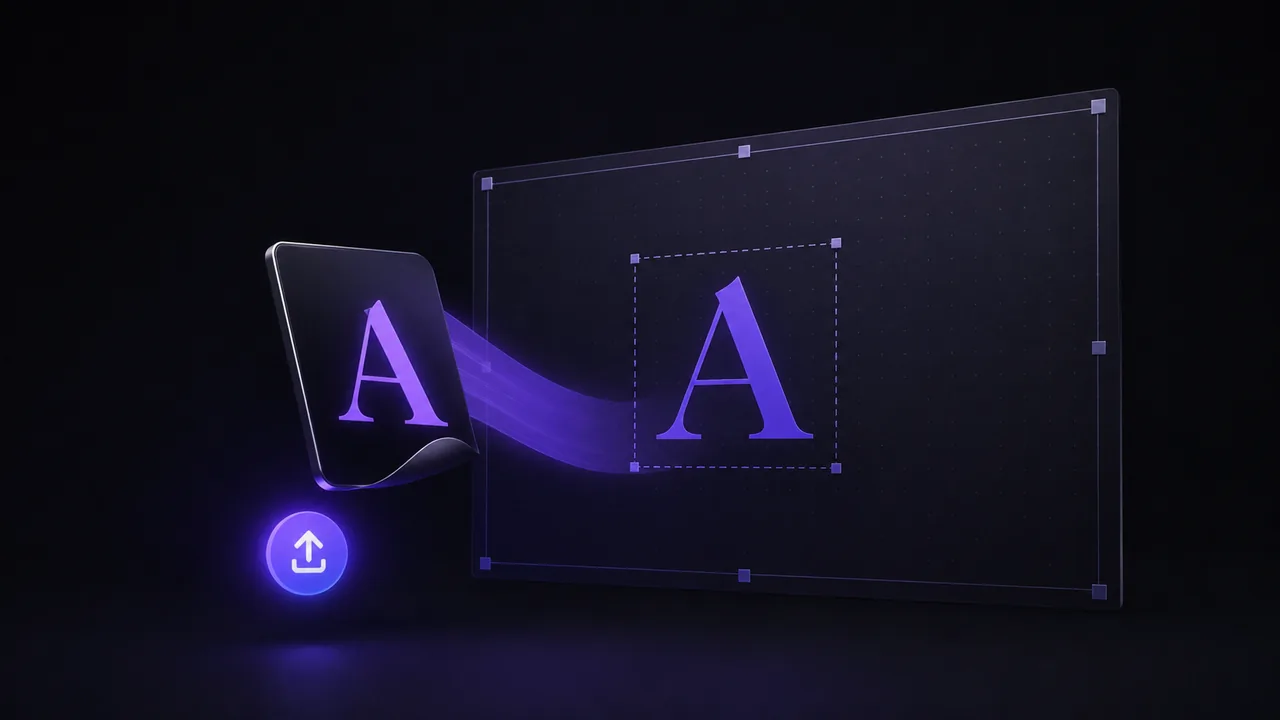
Abre la herramienta y arrastra tus archivos a la zona de importación, o haz clic para explorar. FontMaker acepta archivos SVG directamente, y vectoriza automáticamente tus imágenes PNG y JPG en formas limpias, así que ambos funcionan.
Cada forma se coloca sobre el carácter que le corresponde. Si un archivo no se nombró según una letra, puedes asignarlo o renombrarlo con un par de clics. También puedes dibujar un glifo directamente en la aplicación si falta alguno.
Paso 3: ajusta el espaciado y la vista previa
Este es el paso que hace que una fuente parezca terminada. Escribe cualquier texto en la vista previa en vivo y míralo aparecer con tus propias letras. Luego afina:
- La línea base y el tamaño de cada glifo, para que las letras altas y bajas queden alineadas.
- El espaciado izquierdo y derecho (los márgenes laterales), para que las palabras no se vean ni demasiado juntas ni demasiado sueltas.
Estos pequeños ajustes constantes son lo que separa una fuente en bruto de una que parece cuidada. Como la vista previa se actualiza mientras escribes, ves el efecto al instante.
Paso 4: exporta tu TTF u OTF
Cuando estés conforme, exporta. FontMaker te da un archivo TTF u OTF real, los mismos formatos que entregan las fundiciones profesionales. Ese archivo se instala en Windows, macOS y Linux, y funciona en cualquier aplicación que use fuentes: Word, Google Docs, Photoshop, Canva, Figma y más.
Para instalarla, haz doble clic en el archivo y elige Instalar (en Windows y Mac), luego reinicia la aplicación en la que quieras usarla.
Consejos para una mejor fuente
Unos pocos hábitos marcan una gran diferencia:
- Mantén un estilo coherente. Usa el mismo bolígrafo, ángulo y tamaño en cada letra para que parezcan una sola familia.
- Vigila las guías. Mantén las letras apoyadas sobre la misma línea base y con una altura parecida.
- Prueba palabras reales. Escribe nombres, frases y números, no solo letras sueltas, para detectar problemas de espaciado.
- Itera. Tu primera exportación rara vez es la última. Retoca, vuelve a exportar y compara.
Ese es todo el proceso. Tu letra o tus dibujos, convertidos en una fuente con la que puedes escribir en cualquier parte. La mejor forma de entenderlo es probarlo: importa unas cuantas letras, ajusta y exporta. En unos minutos tendrás una tipografía que es inconfundiblemente tuya.